Aby dodać pinezkę w Google Maps, najpierw musisz otworzyć aplikację lub stronę internetową Google Maps na swoim urządzeniu. Po załadowaniu mapy, zlokalizuj miejsce, które chcesz oznaczyć. Możesz to zrobić, przeszukując konkretne miejsce w pasku wyszukiwania lub po prostu przybliżając mapę do interesującego cię obszaru. Gdy znajdziesz odpowiednią lokalizację, kliknij prawym przyciskiem myszy na wybranym punkcie, a następnie wybierz opcję „Dodaj pinezkę”. W przypadku korzystania z urządzenia mobilnego wystarczy dotknąć i przytrzymać palec na wybranym miejscu na mapie, co spowoduje pojawienie się pinezki. Po dodaniu pinezki pojawi się okno dialogowe z informacjami o lokalizacji. Możesz dodać dodatkowe szczegóły, takie jak nazwa miejsca czy opis, co ułatwi późniejsze odnalezienie tej lokalizacji.
Jak edytować i usuwać pinezki w Google Maps
Kiedy już dodasz pinezkę w Google Maps, możesz chcieć ją edytować lub usunąć w przyszłości. Aby edytować istniejącą pinezkę, wystarczy kliknąć na nią na mapie, co spowoduje otwarcie okna z informacjami o lokalizacji. W tym oknie znajdziesz opcję edycji, która pozwoli ci zmienić nazwę lub opis pinezki. Możesz również zmienić kolor pinezki lub dodać zdjęcia, co uczyni ją bardziej atrakcyjną i łatwiejszą do zapamiętania. Jeśli zdecydujesz się usunąć pinezkę, również kliknij na nią i znajdź opcję „Usuń”, która zazwyczaj znajduje się w dolnej części okna dialogowego. Po potwierdzeniu usunięcia pinezka zniknie z mapy i nie będzie już dostępna w twoim profilu.
Jak korzystać z dodanych pinezek w Google Maps
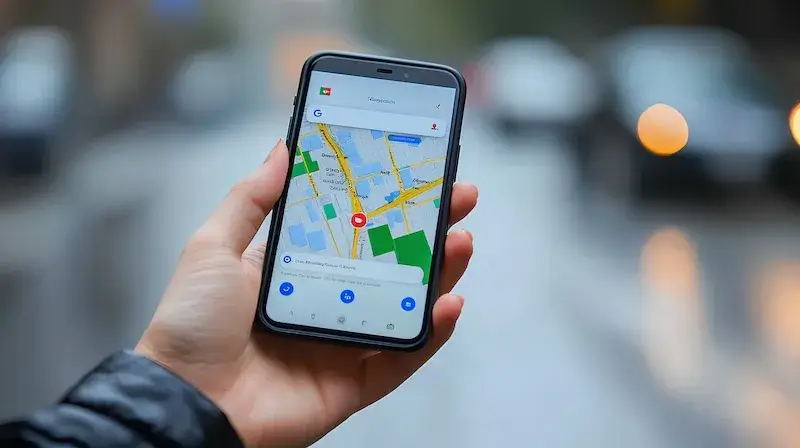
Kiedy już masz swoje pinezki dodane do Google Maps, możesz z nich korzystać na wiele sposobów. Pinezki są doskonałym narzędziem do planowania podróży oraz organizacji wizyt w różnych miejscach. Możesz łatwo przeglądać wszystkie swoje zapisane lokalizacje i tworzyć trasy do nich. Aby to zrobić, wystarczy kliknąć na pinezkę, a następnie wybrać opcję „Nawiguj do”. Google Maps automatycznie obliczy najlepszą trasę do wybranego miejsca i poprowadzi cię krok po kroku. Dodatkowo możesz tworzyć listy miejsc, które chcesz odwiedzić w przyszłości, co jest szczególnie przydatne podczas planowania wakacji czy weekendowych wyjazdów. Pinezki mogą być także używane do dzielenia się lokalizacjami z przyjaciółmi lub rodziną poprzez wysyłanie linków do konkretnych miejsc.
Jakie są zalety dodawania pinezek w Google Maps
Dodawanie pinezek w Google Maps ma wiele zalet, które mogą znacznie ułatwić codzienne życie oraz podróże. Przede wszystkim pozwala to na szybkie i łatwe oznaczanie ważnych miejsc, takich jak ulubione restauracje, sklepy czy atrakcje turystyczne. Dzięki temu możesz zaoszczędzić czas podczas poszukiwania konkretnych lokalizacji i uniknąć zbędnego błądzenia po mapie. Ponadto możliwość dodawania notatek i zdjęć do pinezek sprawia, że stają się one bardziej osobiste i użyteczne. Możesz przypisać różne kolory do różnych kategorii miejsc, co ułatwia ich późniejsze rozróżnianie. Dodatkowo korzystanie z pinezek może być pomocne w organizowaniu wydarzeń czy spotkań ze znajomymi – wystarczy wysłać im linki do oznaczonych lokalizacji.
Jak dodać pinezkę Google Maps na urządzeniach mobilnych
Dodawanie pinezek w Google Maps na urządzeniach mobilnych jest bardzo intuicyjne i nie różni się zbytnio od wersji desktopowej. Aby rozpocząć, otwórz aplikację Google Maps na swoim smartfonie lub tablecie. Następnie przeszukaj interesujące cię miejsce, korzystając z paska wyszukiwania, lub po prostu przybliż mapę do lokalizacji, którą chcesz oznaczyć. Po zlokalizowaniu miejsca dotknij i przytrzymaj palec na wybranym punkcie, co spowoduje pojawienie się pinezki. W tym momencie na dole ekranu zobaczysz okno z informacjami o lokalizacji. Możesz dodać nazwę oraz opis, a także zapisać pinezkę w swoich ulubionych miejscach. Warto zaznaczyć, że aplikacja umożliwia również dodawanie zdjęć do pinezek, co może być przydatne w przyszłości, gdy będziesz chciał przypomnieć sobie szczegóły dotyczące danego miejsca.
Jak dzielić się pinezkami Google Maps z innymi użytkownikami
Dzieląc się pinezkami Google Maps z innymi użytkownikami, możesz ułatwić im odnalezienie interesujących miejsc lub planowanie wspólnych wyjazdów. Aby to zrobić, najpierw otwórz swoją pinezkę na mapie, klikając na nią. W oknie dialogowym znajdziesz opcję „Udostępnij”. Po jej wybraniu pojawi się menu z różnymi metodami udostępniania, takimi jak wiadomości tekstowe, e-maile czy media społecznościowe. Możesz skopiować link do pinezki i wysłać go bezpośrednio do znajomych lub rodziny. Dzięki temu będą mogli zobaczyć dokładną lokalizację oraz wszelkie dodatkowe informacje, które dodałeś do pinezki. Warto również pamiętać, że jeśli masz utworzoną listę miejsc w Google Maps, możesz udostępnić całą listę jednocześnie, co jest bardzo wygodne podczas organizacji większych wydarzeń czy wyjazdów grupowych.
Jak korzystać z funkcji „Moje miejsca” w Google Maps
Funkcja „Moje miejsca” w Google Maps to niezwykle przydatne narzędzie, które pozwala na zarządzanie wszystkimi twoimi zapisanymi lokalizacjami w jednym miejscu. Aby uzyskać dostęp do tej funkcji, otwórz aplikację Google Maps i kliknij na ikonę swojego profilu w prawym górnym rogu ekranu. Następnie wybierz opcję „Twoje miejsca”, gdzie znajdziesz wszystkie swoje zapisane pinezki oraz listy miejsc. Możesz przeglądać swoje ulubione lokalizacje, a także te, które dodałeś jako „do odwiedzenia”. Dzięki temu możesz łatwo planować przyszłe wyjazdy lub wizyty w interesujących miejscach. Co więcej, możesz edytować lub usuwać pinezki bezpośrednio z tego menu, co znacznie ułatwia zarządzanie swoimi oznaczeniami.
Jakie są najczęstsze problemy przy dodawaniu pinezek w Google Maps
Podczas dodawania pinezek w Google Maps użytkownicy mogą napotkać różne problemy techniczne lub błędy związane z aplikacją. Jednym z najczęstszych problemów jest brak dostępu do lokalizacji. Upewnij się, że masz włączoną usługę lokalizacji na swoim urządzeniu oraz że aplikacja ma odpowiednie uprawnienia do jej używania. Innym problemem może być brak możliwości dodania pinezki w określonym miejscu ze względu na ograniczenia związane z prywatnością lub polityką Google. Czasami zdarza się również, że aplikacja nie synchronizuje poprawnie danych między różnymi urządzeniami. W takim przypadku warto spróbować ponownie uruchomić aplikację lub zalogować się ponownie na swoje konto Google.
Jak wykorzystać pinezki Google Maps w codziennym życiu
Pinezki Google Maps mogą być niezwykle pomocne w codziennym życiu i organizacji różnych aktywności. Możesz je wykorzystać do oznaczania miejsc pracy czy szkoły, co ułatwi ci planowanie codziennych tras dojazdu. Dodatkowo możesz tworzyć listy ulubionych restauracji czy kawiarni w swojej okolicy, co pozwoli ci szybko znaleźć miejsce na lunch czy spotkanie ze znajomymi. Pinezki mogą być także używane do oznaczania lokalizacji wydarzeń kulturalnych czy sportowych, co pomoże ci nie przegapić żadnej ważnej okazji. Dzięki możliwości dodawania notatek do pinezek możesz zapisywać ważne informacje dotyczące każdego miejsca, takie jak godziny otwarcia czy rekomendacje dotyczące potraw.
Jakie są alternatywy dla dodawania pinezek w Google Maps
Choć Google Maps jest jedną z najpopularniejszych aplikacji do mapowania i nawigacji, istnieją również inne alternatywy oferujące podobne funkcje związane z dodawaniem pinezek i oznaczaniem lokalizacji. Jedną z takich aplikacji jest MapQuest, która pozwala użytkownikom na tworzenie własnych map oraz dodawanie punktów zainteresowania. Inną opcją jest Waze – aplikacja stworzona głównie dla kierowców, która umożliwia dodawanie miejsc oraz dzielenie się informacjami o ruchu drogowym i warunkach na drodze. Dla osób preferujących bardziej wizualne podejście istnieją platformy takie jak Pinterest czy Instagram, gdzie można tworzyć kolekcje zdjęć związanych z konkretnymi lokalizacjami i dzielić się nimi ze znajomymi.
Jakie są najlepsze praktyki przy dodawaniu pinezek w Google Maps
Aby maksymalnie wykorzystać potencjał dodawania pinezek w Google Maps, warto przestrzegać kilku najlepszych praktyk. Przede wszystkim staraj się być jak najbardziej precyzyjny przy wybieraniu lokalizacji – upewnij się, że pinezka znajduje się dokładnie tam, gdzie chcesz ją umieścić. Dodawaj szczegółowe opisy oraz notatki dotyczące każdego miejsca; dzięki temu łatwiej będzie ci je później odnaleźć oraz zapamiętać istotne informacje związane z danym punktem. Regularnie przeglądaj swoje zapisane pinezki i aktualizuj je według potrzeb – usuwaj te nieaktualne lub te miejsca, które już nie są interesujące dla ciebie.
Jak dodać zdjęcia do pinezek Google Maps
Dodawanie zdjęć do pinezek w Google Maps to świetny sposób na wzbogacenie informacji o danej lokalizacji oraz uczynienie jej bardziej osobistą i atrakcyjną wizualnie. Aby dodać zdjęcie do istniejącej pinezki, wystarczy kliknąć na nią na mapie i otworzyć okno dialogowe z informacjami o miejscu. W tym oknie znajdziesz opcję dodania zdjęcia; po jej wybraniu będziesz mógł przesłać zdjęcie bezpośrednio ze swojego urządzenia lub wybrać jedno już zapisane w galerii.